Domain smokergrill.ch kaufen?
Wir ziehen mit dem Projekt
smokergrill.ch um.
Sind Sie am Kauf der Domain
smokergrill.ch interessiert?
domain@kv-gmbh.de · 0541-91531010
Domain smokergrill.ch kaufen?
Wo aktiviere ich USB Debugging?
Um USB Debugging zu aktivieren, musst du zuerst die Entwickleroptionen auf deinem Android-Gerät freischalten. Dies kannst du tun, indem du in die Einstellungen deines Geräts gehst, dort auf "Über das Telefon" oder "Telefoninfo" tippst und dann mehrmals auf die Build-Nummer klickst, bis die Entwickleroptionen freigeschaltet sind. Anschließend gehst du zurück zu den Einstellungen, wählst die Entwickleroptionen aus und aktivierst dort die Option für USB Debugging. Nun kannst du dein Gerät per USB-Kabel mit einem Computer verbinden und das USB Debugging nutzen. **
Wo finde ich USB Debugging?
USB Debugging ist eine Funktion auf Android-Geräten, die es ermöglicht, eine Verbindung zwischen dem Gerät und einem Computer herzustellen, um Fehlerbehebung und Entwicklungsaufgaben durchzuführen. Um USB Debugging zu aktivieren, musst du zuerst die Entwickleroptionen auf deinem Android-Gerät freischalten. Dies kannst du tun, indem du in den Einstellungen auf "Über das Telefon" oder "Telefoninfo" tippst und dann mehrmals auf die Build-Nummer klickst, bis die Entwickleroptionen freigeschaltet sind. Sobald die Entwickleroptionen verfügbar sind, kannst du dort USB Debugging aktivieren. Beachte jedoch, dass das Aktivieren von USB Debugging Sicherheitsrisiken mit sich bringen kann, da es unbefugten Zugriff auf dein Gerät ermöglichen kann. Stelle daher sicher, dass du diese Funktion nur aktivierst, wenn du sie wirklich benötigst. **
Ähnliche Suchbegriffe für USB-Debugging
Top-Angebote
Produkte zum Begriff USB-Debugging:
-
Beheizbare Outdoor-Jacke mit USB-Anschluss, 3 Heizelemente, Grösse LBeheizbare Outdoor-Jacke mit USB-Anschluss, 3 Heizelemente, Grösse L. So gehen Sie auch im Winter gerne nach draußen: Mit den eingenähten Wärmepads im Brust- und Rückenbereich Ihrer Outdoor-Jacke schlagen Sie der Kälte ein Schnippchen! Perfekter Wohlfühl-Faktor: Mit 3 einstellbaren Temperaturstufen passen Sie die Jacke der Außentemperatur an. Ideal für ausgedehnte Winterspaziergänge zum Schlittenfahren und Schneemann-Bauen. Extrem ausdauernd auch bei extremen Verhältnissen: Mit einer 10.000-mAh-Powerbank beheizen Sie Ihre Jacke bis zu 8 Stunden am Stück! Damit ist sie auch für anspruchsvolle Bergtouren die ideale Wahl. Hoher Tragekomfort: Die 3 ultraflachen flexiblen Heizpads tragen nicht auf und wärmen Sie innerhalb kürzester Zeit. Innen ist Ihre Jacke mit kuscheligem Fleece gefüttert. Und die Kapuze nehmen Sie einfach ab wenn Sie sie nicht brauchen. Beheizbare Outdoor-Winterjacke mit 3 eingenähten Wärmepads Hoher Tragekomfort: 3 ultradünne flexible Wärmepads (2 an der Brust 1 am Rücken) 3 einstellbare Temperaturstufen: 30 35 und 45 °C Kuscheliges Fleece-Innenfutter Abnehmbare Kapuze Waschbar per Handwäsche Größe: L (Armlänge: 68 cm Rückenlänge: 77 cm Schulterbreite: 52 cm) Material: 100 % Polyester wasserdicht LED-beleuchteter Knopf für Ein/Aus und Temperatur-Einstellung Stromversorgung über USB per Powerbank mit 2 1 A / 5 V Output (bitte dazu bestellen USB-Anschluss in der Seitentasche) bis zu 8 Std. Laufzeit mit einer 10.000-mAh-Powerbank bei einer Heiztemperatur von 40 °C Beheizbare Winterjacke inklusive deutscher Anleitung Hinweis: Für eine optimale Leistung der Heizelemente empfehlen wir Ihnen die Verwendung einer Powerbank mit mindestens 8.000 mAh Kapazität104,95 €*Versand: 0,00 €Sichere Weiterleitung zum Anbieter
-
Vivanco USB OTG Adapterkabel, micro USB USB 0.15m, schwarz – Android Tablet Zubehör<p>Das <strong>Vivanco USB OTG Adapterkabel</strong> ist die ideale Lösung, um Deine <strong>Android Tablets</strong> mit einer Vielzahl von USB-Geräten zu verbinden. Mit einer praktischen Länge von <strong>0,15 m</strong> ermöglicht dieses Kabel eine unkomplizierte und flexible Nutzung. Es ist perfekt geeignet für den Anschluss von <strong>Mäusen</strong>, <strong>Tastaturen</strong> und <strong>Speichermedien</strong>, sodass Du Deine Produktivität steigern und Deine Geräte effizienter nutzen kannst.</p><p>Das Adapterkabel verfügt über einen <strong>micro USB</strong> Anschluss auf der einen Seite und einen <strong>USB 2.0</strong> Anschluss auf der anderen Seite. Die vergoldeten Kontakte sorgen für eine optimale Signalübertragung und eine hohe Langlebigkeit des Produkts. Durch die einfache Plug-and-Play-Funktionalität ist keine zusätzliche Software erforderlich, was die Handhabung besonders benutzerfreundlich macht.</p><p>In einem eleganten <strong>schwarzen Design</strong> fügt sich das Vivanco Adapterkabel nahtlos in Deine technische Ausstattung ein. Egal, ob Du unterwegs bist oder im Büro arbeitest, dieses Zubehör ist ein unverzichtbarer Begleiter für alle, die die Möglichkeiten ihres Tablets erweitern möchten. Vertraue auf die Qualität von Vivanco und erlebe die Vorteile eines vielseitigen und leistungsstarken Adapterkabels.</p>19,95 €*Versand: 7,95 €Sichere Weiterleitung zum Anbieter
-
Steffen USB-Zwischenstecker T12 2 × USB<p>Der <strong>Steffen USB-Zwischenstecker T12</strong> ist die ideale Lösung für alle, die mit zu wenigen Steckdosen kämpfen. Mit diesem praktischen Zwischenstecker kannst du ganz einfach zwei <strong>USB-Anschlüsse</strong> nutzen, ohne eine Steckdose opfern zu müssen. Platziere den Stecker einfach zwischen deiner vorhandenen Steckdose und dem Stecker deines Geräts, und schon stehen dir zwei zusätzliche USB-Anschlüsse zur Verfügung. Gleichzeitig bleibt eine <strong>T13 Steckdose</strong> frei, um ein weiteres Gerät anzuschließen.</p><p>Das schlichte, weiße Design des USB-Zwischensteckers fügt sich harmonisch in jede Umgebung ein. Hergestellt aus robustem Kunststoff, bietet er nicht nur Langlebigkeit, sondern auch eine benutzerfreundliche Handhabung. Besonders hervorzuheben ist die um 270° drehbare Bauweise, die dir ermöglicht, den Stecker flexibel auszurichten. So passt er in nahezu jede Steckdose, egal wie beengt der Platz ist.</p><p>Mit einer Leistung von <strong>2.1 A</strong> über beide USB-Anschlüsse sorgt der Steffen USB-Zwischenstecker dafür, dass deine Geräte schnell und zuverlässig aufgeladen werden. Dieses clevere Tool ist nicht nur praktisch, sondern auch ein unverzichtbarer Begleiter in jedem Haushalt, der dir hilft, wertvollen Steckdosenplatz zu sparen und gleichzeitig mehrere Geräte gleichzeitig zu laden.</p>19,95 €*Versand: 0,00 €Sichere Weiterleitung zum Anbieter
-
Speakerphone EPOS EXPAND 40T, bis 18 h, Bluetooth & USB-C, zertifiziert für Microsoft-Teams, USB-C-Dongle, USB-C-Kabel, USB-C-/USB-A-Adapter & TascheBei dem attraktiv designten Speakerphone EXPAND 40T von EPOS handelt es sich um eine leistungsstarke, kabellose Freisprechlösung für bis zu 8 Teilnehmer in kleinen bis mittelgrossen Besprechungsräumen. Es überzeugt durch eine lange Sprechzeit von bis zu 18 Stunden am Stück und arbeitet zuverlässig auf Verbindungsgrundlage von Bluetooth 5.0 sowie USB-C. Dank der robusten Drucktasten und übersichtlichen LED-Anzeigen lässt es sich einfach und intuitiv bedienen. Das EXPAND 40T ist zudem zertifiziert für Microsoft-Teams, wobei die Verbindung unkompliziert über die Betätigung einer Spezialtaste erfolgt. Die drei integrierten Beamforming-Mikrofone sorgen für beste Audioqualität und eine glasklare Gesprächswiedergabe ohne störende Hintergrundgeräusche und Raumhall-Effekte. Das farblich in Schwarz gehaltene Bluetooth Speakerphone EXPAND 40T von EPOS erhalten Sie inklusive eines BTD 800 USB-C-Dongles, eines USB-C-Kabels, eines USB-C-/USB-A-Adapters, einer praktischen Transporttasche, Sicherheitshinweisen, einer Kurzanleitung und einer Konformitätserklärung. Leistungsmerkmale: * Professionelle Freisprechlösung für bis zu 8 Teilnehmer in kleinen bis mittelgrossen Besprechungsräumen * Verbindung zu PCs, Tablets und Smartphones via Bluetooth 5.0, USB-C und NFC * lange Akkulaufzeit für bis zu 18 Stunden Sprechzeit * zertifiziert für Microsoft-Teams (direkte Verbindung per Spezialtaste) * robuste Drucktasten und übersichtliche LED-Anzeigen für eine intuitive Bedienung und Anrufsteuerung * Exzellente Klangqualität * 3 integrierte Beamforming-Mikrofone für optimalen, vollen und natürlichen Klang ohne störende Hintergrundgeräusche * Lieferung erfolgt inkl. BTD 800 USB-C-Dongle, USB-C-Kabel, USB-Adapter (USB-C auf USB-A), Transporttasche, Sicherheitshinweisen, Kurzanleitung und Konformitätserklärung Weitere Details: * Farbe: schwarz * Masse: 120 x 37 mm * Gewicht: 314 g334,05 CHF*Versand: 0,00 CHFSichere Weiterleitung zum Anbieter



-
Was ist ein USB Debugging?
Was ist ein USB Debugging? USB Debugging ist eine Funktion, die es ermöglicht, ein Android-Gerät mit einem Computer zu verbinden, um Entwicklern Zugriff auf erweiterte Debugging- und Entwicklertools zu geben. Durch das Aktivieren von USB Debugging können Entwickler Fehler im Code schneller identifizieren und beheben. Es ist auch nützlich für die Installation von benutzerdefinierten ROMs oder das Übertragen von Dateien zwischen dem Gerät und dem Computer. Allerdings sollte USB Debugging nur aktiviert werden, wenn es wirklich benötigt wird, da es potenzielle Sicherheitsrisiken birgt. **
-
Wird USB-Debugging nicht erkannt?
Es gibt mehrere mögliche Gründe, warum USB-Debugging nicht erkannt wird. Es könnte sein, dass das USB-Kabel defekt ist oder nicht richtig angeschlossen ist. Es könnte auch sein, dass das Gerät nicht ordnungsgemäß mit dem Computer verbunden ist oder dass das USB-Debugging auf dem Gerät nicht aktiviert ist. Es könnte auch sein, dass der Treiber für das Gerät nicht korrekt installiert ist. **
-
Wie kann ich USB Debugging deaktivieren?
Um USB-Debugging zu deaktivieren, musst du zuerst die Entwickleroptionen auf deinem Gerät aktivieren. Gehe dazu in die Einstellungen deines Smartphones, tippe auf "Über das Telefon" und dann mehrmals auf "Build-Nummer", bis die Entwickleroptionen freigeschaltet sind. Anschließend gehe zurück zu den Einstellungen, wähle "Entwickleroptionen" aus und deaktiviere dort die Option für USB-Debugging. Bestätige die Deaktivierung und schon ist USB-Debugging auf deinem Gerät ausgeschaltet. **
-
Wie kann ich USB Debugging aktivieren?
Um USB-Debugging zu aktivieren, musst du zuerst die Entwickleroptionen auf deinem Android-Gerät aktivieren. Dazu gehst du in die Einstellungen, wählst den Punkt "Über das Telefon" oder "Telefoninfo" und tippst mehrmals auf die Build-Nummer, bis du als Entwickler freigeschaltet bist. Anschließend gehst du zurück zu den Einstellungen, wählst "Entwickleroptionen" aus und aktivierst dort die Option "USB-Debugging". Danach verbindest du dein Gerät mit einem Computer und bestätigst die USB-Debugging-Anfrage auf deinem Smartphone. Nun ist USB-Debugging aktiviert und du kannst dein Gerät für Entwicklerzwecke nutzen. **

Wie aktiviere ich USB-Debugging über ADB?
Um USB-Debugging über ADB zu aktivieren, musst du zuerst die Entwickleroptionen auf deinem Android-Gerät aktivieren. Gehe dazu zu den Einstellungen, tippe auf "Über das Telefon" oder "Telefoninfo" und tippe dann sieben Mal auf "Build-Nummer". Dadurch werden die Entwickleroptionen freigeschaltet. Gehe dann zurück zu den Einstellungen, tippe auf "Entwickleroptionen" und aktiviere "USB-Debugging". **
Wo finde ich USB Debugging Samsung Galaxy s7?
Um USB-Debugging auf einem Samsung Galaxy S7 zu aktivieren, musst du zuerst die Entwickleroptionen auf dem Gerät freischalten. Gehe dazu in die Einstellungen deines Geräts und tippe auf "Über das Telefon". Dort findest du die Build-Nummer, die du mehrmals hintereinander antippen musst, bis die Entwickleroptionen freigeschaltet sind. Sobald die Entwickleroptionen verfügbar sind, gehe zurück zu den Einstellungen und wähle "Entwickleroptionen" aus. Suche nach der Option "USB-Debugging" und aktiviere sie, indem du den Schalter nach rechts schiebst. Wenn du nun dein Samsung Galaxy S7 mit einem Computer verbindest, wirst du aufgefordert, die USB-Debugging-Verbindung zu autorisieren. Bestätige dies auf deinem Gerät, um eine Verbindung zwischen dem Gerät und dem Computer herzustellen, die das Debugging ermöglicht. Wenn du Schwierigkeiten hast, die Entwickleroptionen oder die USB-Debugging-Option zu finden, kannst du auch online nach Anleitungen suchen oder den Samsung-Support kontaktieren, um weitere Unterstützung zu erhalten. **
Top-Angebote
Produkte zum Begriff USB-Debugging:
-
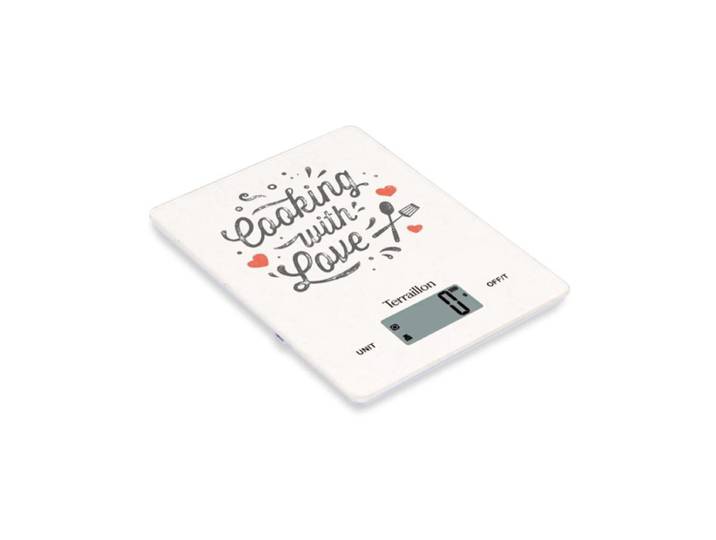
Terraillon 15505 Cooking USB KüchenwaageTerraillon 15505 Cooking USB Küchenwaage. Elektronische Küchenwaage mit Glasoberfläche und Siebdruck-Design USB-C-Aufladung und präzise Messung bis 3 kg Tarierfunktion und praktische Umrechnung verschiedener Masseinheiten. Präzises Wiegen für moderne Küchen. Beim Kochen und Backen sind genaue Mengenangaben entscheidend für gelungene Ergebnisse. Diese elektronische Küchenwaage verbindet moderne Funktionen mit elegantem Design und unterstützt eine komfortable Zubereitung verschiedenster Rezepte im Alltag. Mit einer maximalen Tragkraft von 3 kg und präziser Messtechnik lassen sich Zutaten zuverlässig und exakt abwiegen. Die hochwertige Glasoberfläche mit modernem Siebdruck-Design sorgt zusätzlich für eine stilvolle Optik in zeitgemässen Küchen. Komfortable Funktionen für den täglichen Einsatz. Die praktische Tarierfunktion erleichtert das Wiegen mehrerer Zutaten direkt in derselben Schüssel. Dank der integrierten Umrechnung zwischen g, ml, lb.oz und fl.oz können unterschiedlichste Zutaten und Flüssigkeiten flexibel gemessen werden. Die sensitiven Touch-Tasten ermöglichen eine angenehme Bedienung, während die Auto-On-Funktion die Küchenwaage automatisch aktiviert und sofort einsatzbereit macht. Die moderne USB-C-Aufladung sorgt zusätzlich für komfortable und zeitgemässe Energieversorgung. Kompaktes Design und einfache Handhabung. Mit ihrer Kombination aus Glasdesign, präziser Wiegetechnik und moderner USB-C-Ladefunktion eignet sich diese Küchenwaage ideal für tägliche Küchenarbeiten und kreative Rezeptideen. Wer Wert auf modernes Design, komfortable Bedienung und vielseitige Funktionen legt, findet hier eine praktische Unterstützung für die moderne Küche.34,90 €*Versand: 0,00 €Sichere Weiterleitung zum Anbieter
-
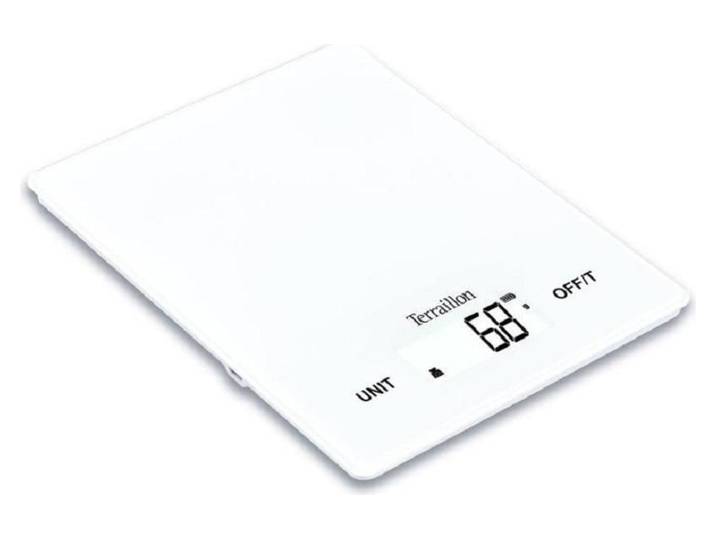
Küchenwaage TERRAILLON Cooking USB , weiss (weiß), B:26cm L:55cm, Glas, Küchenwaagen, KüchenwaageKüchenwaage TERRAILLON Cooking USB , weiss (weiß), B:26cm L:55cm, Glas, Küchenwaagen, Küchenwaage. Terraillon Küchenwaage Cooking USB Weiss. 1 g Messschritte. Aus Glas/Kunststoff. Maximale Tragkraft von 5 kg. Tara-Zuwiegefunktion: Ja. Waage in der Farbe Weiss., Material: Material: Glas, Massangaben: Breite: 26 cm, Länge: 55 cm, Produktdetails: Anzeige: digital, Funktionen: Abschaltautomatik, Display: Displaytechnologie: LCD-Display, Farbe & Material: Farbbezeichnung: Weiss Breite:26cm Tiefe:55cm Masse:B:26cm L:55cm Farbe:weiß Material:Glas31,90 €*Versand: 5,95 €Sichere Weiterleitung zum Anbieter
-
Beheizbare Outdoor-Jacke mit USB-Anschluss, 3 Heizelemente, Grösse LBeheizbare Outdoor-Jacke mit USB-Anschluss, 3 Heizelemente, Grösse L. So gehen Sie auch im Winter gerne nach draußen: Mit den eingenähten Wärmepads im Brust- und Rückenbereich Ihrer Outdoor-Jacke schlagen Sie der Kälte ein Schnippchen! Perfekter Wohlfühl-Faktor: Mit 3 einstellbaren Temperaturstufen passen Sie die Jacke der Außentemperatur an. Ideal für ausgedehnte Winterspaziergänge zum Schlittenfahren und Schneemann-Bauen. Extrem ausdauernd auch bei extremen Verhältnissen: Mit einer 10.000-mAh-Powerbank beheizen Sie Ihre Jacke bis zu 8 Stunden am Stück! Damit ist sie auch für anspruchsvolle Bergtouren die ideale Wahl. Hoher Tragekomfort: Die 3 ultraflachen flexiblen Heizpads tragen nicht auf und wärmen Sie innerhalb kürzester Zeit. Innen ist Ihre Jacke mit kuscheligem Fleece gefüttert. Und die Kapuze nehmen Sie einfach ab wenn Sie sie nicht brauchen. Beheizbare Outdoor-Winterjacke mit 3 eingenähten Wärmepads Hoher Tragekomfort: 3 ultradünne flexible Wärmepads (2 an der Brust 1 am Rücken) 3 einstellbare Temperaturstufen: 30 35 und 45 °C Kuscheliges Fleece-Innenfutter Abnehmbare Kapuze Waschbar per Handwäsche Größe: L (Armlänge: 68 cm Rückenlänge: 77 cm Schulterbreite: 52 cm) Material: 100 % Polyester wasserdicht LED-beleuchteter Knopf für Ein/Aus und Temperatur-Einstellung Stromversorgung über USB per Powerbank mit 2 1 A / 5 V Output (bitte dazu bestellen USB-Anschluss in der Seitentasche) bis zu 8 Std. Laufzeit mit einer 10.000-mAh-Powerbank bei einer Heiztemperatur von 40 °C Beheizbare Winterjacke inklusive deutscher Anleitung Hinweis: Für eine optimale Leistung der Heizelemente empfehlen wir Ihnen die Verwendung einer Powerbank mit mindestens 8.000 mAh Kapazität104,95 €*Versand: 0,00 €Sichere Weiterleitung zum Anbieter
-
Vivanco USB OTG Adapterkabel, micro USB USB 0.15m, schwarz – Android Tablet Zubehör<p>Das <strong>Vivanco USB OTG Adapterkabel</strong> ist die ideale Lösung, um Deine <strong>Android Tablets</strong> mit einer Vielzahl von USB-Geräten zu verbinden. Mit einer praktischen Länge von <strong>0,15 m</strong> ermöglicht dieses Kabel eine unkomplizierte und flexible Nutzung. Es ist perfekt geeignet für den Anschluss von <strong>Mäusen</strong>, <strong>Tastaturen</strong> und <strong>Speichermedien</strong>, sodass Du Deine Produktivität steigern und Deine Geräte effizienter nutzen kannst.</p><p>Das Adapterkabel verfügt über einen <strong>micro USB</strong> Anschluss auf der einen Seite und einen <strong>USB 2.0</strong> Anschluss auf der anderen Seite. Die vergoldeten Kontakte sorgen für eine optimale Signalübertragung und eine hohe Langlebigkeit des Produkts. Durch die einfache Plug-and-Play-Funktionalität ist keine zusätzliche Software erforderlich, was die Handhabung besonders benutzerfreundlich macht.</p><p>In einem eleganten <strong>schwarzen Design</strong> fügt sich das Vivanco Adapterkabel nahtlos in Deine technische Ausstattung ein. Egal, ob Du unterwegs bist oder im Büro arbeitest, dieses Zubehör ist ein unverzichtbarer Begleiter für alle, die die Möglichkeiten ihres Tablets erweitern möchten. Vertraue auf die Qualität von Vivanco und erlebe die Vorteile eines vielseitigen und leistungsstarken Adapterkabels.</p>19,95 €*Versand: 7,95 €Sichere Weiterleitung zum Anbieter
-
Wo aktiviere ich USB Debugging?
Um USB Debugging zu aktivieren, musst du zuerst die Entwickleroptionen auf deinem Android-Gerät freischalten. Dies kannst du tun, indem du in die Einstellungen deines Geräts gehst, dort auf "Über das Telefon" oder "Telefoninfo" tippst und dann mehrmals auf die Build-Nummer klickst, bis die Entwickleroptionen freigeschaltet sind. Anschließend gehst du zurück zu den Einstellungen, wählst die Entwickleroptionen aus und aktivierst dort die Option für USB Debugging. Nun kannst du dein Gerät per USB-Kabel mit einem Computer verbinden und das USB Debugging nutzen. **
-
Wo finde ich USB Debugging?
USB Debugging ist eine Funktion auf Android-Geräten, die es ermöglicht, eine Verbindung zwischen dem Gerät und einem Computer herzustellen, um Fehlerbehebung und Entwicklungsaufgaben durchzuführen. Um USB Debugging zu aktivieren, musst du zuerst die Entwickleroptionen auf deinem Android-Gerät freischalten. Dies kannst du tun, indem du in den Einstellungen auf "Über das Telefon" oder "Telefoninfo" tippst und dann mehrmals auf die Build-Nummer klickst, bis die Entwickleroptionen freigeschaltet sind. Sobald die Entwickleroptionen verfügbar sind, kannst du dort USB Debugging aktivieren. Beachte jedoch, dass das Aktivieren von USB Debugging Sicherheitsrisiken mit sich bringen kann, da es unbefugten Zugriff auf dein Gerät ermöglichen kann. Stelle daher sicher, dass du diese Funktion nur aktivierst, wenn du sie wirklich benötigst. **
-
Was ist ein USB Debugging?
Was ist ein USB Debugging? USB Debugging ist eine Funktion, die es ermöglicht, ein Android-Gerät mit einem Computer zu verbinden, um Entwicklern Zugriff auf erweiterte Debugging- und Entwicklertools zu geben. Durch das Aktivieren von USB Debugging können Entwickler Fehler im Code schneller identifizieren und beheben. Es ist auch nützlich für die Installation von benutzerdefinierten ROMs oder das Übertragen von Dateien zwischen dem Gerät und dem Computer. Allerdings sollte USB Debugging nur aktiviert werden, wenn es wirklich benötigt wird, da es potenzielle Sicherheitsrisiken birgt. **
-
Wird USB-Debugging nicht erkannt?
Es gibt mehrere mögliche Gründe, warum USB-Debugging nicht erkannt wird. Es könnte sein, dass das USB-Kabel defekt ist oder nicht richtig angeschlossen ist. Es könnte auch sein, dass das Gerät nicht ordnungsgemäß mit dem Computer verbunden ist oder dass das USB-Debugging auf dem Gerät nicht aktiviert ist. Es könnte auch sein, dass der Treiber für das Gerät nicht korrekt installiert ist. **
Ähnliche Suchbegriffe für USB-Debugging
-
Steffen USB-Zwischenstecker T12 2 × USB<p>Der <strong>Steffen USB-Zwischenstecker T12</strong> ist die ideale Lösung für alle, die mit zu wenigen Steckdosen kämpfen. Mit diesem praktischen Zwischenstecker kannst du ganz einfach zwei <strong>USB-Anschlüsse</strong> nutzen, ohne eine Steckdose opfern zu müssen. Platziere den Stecker einfach zwischen deiner vorhandenen Steckdose und dem Stecker deines Geräts, und schon stehen dir zwei zusätzliche USB-Anschlüsse zur Verfügung. Gleichzeitig bleibt eine <strong>T13 Steckdose</strong> frei, um ein weiteres Gerät anzuschließen.</p><p>Das schlichte, weiße Design des USB-Zwischensteckers fügt sich harmonisch in jede Umgebung ein. Hergestellt aus robustem Kunststoff, bietet er nicht nur Langlebigkeit, sondern auch eine benutzerfreundliche Handhabung. Besonders hervorzuheben ist die um 270° drehbare Bauweise, die dir ermöglicht, den Stecker flexibel auszurichten. So passt er in nahezu jede Steckdose, egal wie beengt der Platz ist.</p><p>Mit einer Leistung von <strong>2.1 A</strong> über beide USB-Anschlüsse sorgt der Steffen USB-Zwischenstecker dafür, dass deine Geräte schnell und zuverlässig aufgeladen werden. Dieses clevere Tool ist nicht nur praktisch, sondern auch ein unverzichtbarer Begleiter in jedem Haushalt, der dir hilft, wertvollen Steckdosenplatz zu sparen und gleichzeitig mehrere Geräte gleichzeitig zu laden.</p>19,95 €*Versand: 0,00 €Sichere Weiterleitung zum Anbieter
-
Speakerphone EPOS EXPAND 40T, bis 18 h, Bluetooth & USB-C, zertifiziert für Microsoft-Teams, USB-C-Dongle, USB-C-Kabel, USB-C-/USB-A-Adapter & TascheBei dem attraktiv designten Speakerphone EXPAND 40T von EPOS handelt es sich um eine leistungsstarke, kabellose Freisprechlösung für bis zu 8 Teilnehmer in kleinen bis mittelgrossen Besprechungsräumen. Es überzeugt durch eine lange Sprechzeit von bis zu 18 Stunden am Stück und arbeitet zuverlässig auf Verbindungsgrundlage von Bluetooth 5.0 sowie USB-C. Dank der robusten Drucktasten und übersichtlichen LED-Anzeigen lässt es sich einfach und intuitiv bedienen. Das EXPAND 40T ist zudem zertifiziert für Microsoft-Teams, wobei die Verbindung unkompliziert über die Betätigung einer Spezialtaste erfolgt. Die drei integrierten Beamforming-Mikrofone sorgen für beste Audioqualität und eine glasklare Gesprächswiedergabe ohne störende Hintergrundgeräusche und Raumhall-Effekte. Das farblich in Schwarz gehaltene Bluetooth Speakerphone EXPAND 40T von EPOS erhalten Sie inklusive eines BTD 800 USB-C-Dongles, eines USB-C-Kabels, eines USB-C-/USB-A-Adapters, einer praktischen Transporttasche, Sicherheitshinweisen, einer Kurzanleitung und einer Konformitätserklärung. Leistungsmerkmale: * Professionelle Freisprechlösung für bis zu 8 Teilnehmer in kleinen bis mittelgrossen Besprechungsräumen * Verbindung zu PCs, Tablets und Smartphones via Bluetooth 5.0, USB-C und NFC * lange Akkulaufzeit für bis zu 18 Stunden Sprechzeit * zertifiziert für Microsoft-Teams (direkte Verbindung per Spezialtaste) * robuste Drucktasten und übersichtliche LED-Anzeigen für eine intuitive Bedienung und Anrufsteuerung * Exzellente Klangqualität * 3 integrierte Beamforming-Mikrofone für optimalen, vollen und natürlichen Klang ohne störende Hintergrundgeräusche * Lieferung erfolgt inkl. BTD 800 USB-C-Dongle, USB-C-Kabel, USB-Adapter (USB-C auf USB-A), Transporttasche, Sicherheitshinweisen, Kurzanleitung und Konformitätserklärung Weitere Details: * Farbe: schwarz * Masse: 120 x 37 mm * Gewicht: 314 g334,05 CHF*Versand: 0,00 CHFSichere Weiterleitung zum Anbieter
-
Speakerphone EPOS EXPAND 40+, bis 8 Teilnehmer, bis 18 h, Bluetooth & USB-C, UC-optimiert, USB-C-Dongle, USB-C-Kabel, USB-C-/USB-A-Adapter & TascheDas farblich in Schwarz gehaltene Speakerphone EXPAND 40+ von EPOS stellt eine ideale Freisprechlösung für bis zu 8 Teilnehmer in kleinen bis mittelgrossen Besprechungsräumen dar. Es bietet eine lange Sprechzeit von bis zu 18 Stunden am Stück und arbeitet auf Grundlage von Bluetooth 5.0 sowie USB-C. Die robusten Drucktasten und übersichtlichen LED-Anzeigen sorgen für eine einfache und intuitive Bedienung. Das EXPAND 40+ ist darüber hinaus UC-optimiert. Die drei integrierten Beamforming-Mikrofone gewährleisten beste Audioqualität und eine vortreffliche Gesprächswiedergabe ohne störende Hintergrundgeräusche und Raumhall-Effekte. Im Lieferumfang des kabellosen Bluetooth Speakerphones EXPAND 40+ von EPOS sind ein BTD 800 USB-C-Dongle, ein USB-C-Kabel, ein USB-C-/USB-A-Adapter, eine praktische Transporttasche, Sicherheitshinweise, eine Kurzanleitung sowie eine Konformitätserklärung bereits mit enthalten. Leistungsmerkmale: * Professionelle Freisprechlösung für bis zu 8 Teilnehmer in kleinen bis mittelgrossen Besprechungsräumen * Verbindung zu PCs, Tablets und Smartphones via Bluetooth 5.0, USB-C und NFC * lange Akkulaufzeit für bis zu 18 Stunden Sprechzeit * UC-optimiert * robuste Drucktasten und übersichtliche LED-Anzeigen für eine intuitive Bedienung und Anrufsteuerung * Exzellente Klangqualität * 3 integrierte Beamforming-Mikrofone für optimalen, vollen und natürlichen Klang ohne störende Hintergrundgeräusche * Lieferung erfolgt inkl. BTD 800 USB-C-Dongle, USB-C-Kabel, USB-Adapter (USB-C auf USB-A), Transporttasche, Sicherheitshinweisen, Kurzanleitung und Konformitätserklärung Weitere Details: * Farbe: schwarz * Masse: 120 x 37 mm * Gewicht: 314 g334,05 CHF*Versand: 0,00 CHFSichere Weiterleitung zum Anbieter
-
Wie kann ich USB Debugging deaktivieren?
Um USB-Debugging zu deaktivieren, musst du zuerst die Entwickleroptionen auf deinem Gerät aktivieren. Gehe dazu in die Einstellungen deines Smartphones, tippe auf "Über das Telefon" und dann mehrmals auf "Build-Nummer", bis die Entwickleroptionen freigeschaltet sind. Anschließend gehe zurück zu den Einstellungen, wähle "Entwickleroptionen" aus und deaktiviere dort die Option für USB-Debugging. Bestätige die Deaktivierung und schon ist USB-Debugging auf deinem Gerät ausgeschaltet. **
-
Wie kann ich USB Debugging aktivieren?
Um USB-Debugging zu aktivieren, musst du zuerst die Entwickleroptionen auf deinem Android-Gerät aktivieren. Dazu gehst du in die Einstellungen, wählst den Punkt "Über das Telefon" oder "Telefoninfo" und tippst mehrmals auf die Build-Nummer, bis du als Entwickler freigeschaltet bist. Anschließend gehst du zurück zu den Einstellungen, wählst "Entwickleroptionen" aus und aktivierst dort die Option "USB-Debugging". Danach verbindest du dein Gerät mit einem Computer und bestätigst die USB-Debugging-Anfrage auf deinem Smartphone. Nun ist USB-Debugging aktiviert und du kannst dein Gerät für Entwicklerzwecke nutzen. **
-
Wie aktiviere ich USB-Debugging über ADB?
Um USB-Debugging über ADB zu aktivieren, musst du zuerst die Entwickleroptionen auf deinem Android-Gerät aktivieren. Gehe dazu zu den Einstellungen, tippe auf "Über das Telefon" oder "Telefoninfo" und tippe dann sieben Mal auf "Build-Nummer". Dadurch werden die Entwickleroptionen freigeschaltet. Gehe dann zurück zu den Einstellungen, tippe auf "Entwickleroptionen" und aktiviere "USB-Debugging". **
-
Wo finde ich USB Debugging Samsung Galaxy s7?
Um USB-Debugging auf einem Samsung Galaxy S7 zu aktivieren, musst du zuerst die Entwickleroptionen auf dem Gerät freischalten. Gehe dazu in die Einstellungen deines Geräts und tippe auf "Über das Telefon". Dort findest du die Build-Nummer, die du mehrmals hintereinander antippen musst, bis die Entwickleroptionen freigeschaltet sind. Sobald die Entwickleroptionen verfügbar sind, gehe zurück zu den Einstellungen und wähle "Entwickleroptionen" aus. Suche nach der Option "USB-Debugging" und aktiviere sie, indem du den Schalter nach rechts schiebst. Wenn du nun dein Samsung Galaxy S7 mit einem Computer verbindest, wirst du aufgefordert, die USB-Debugging-Verbindung zu autorisieren. Bestätige dies auf deinem Gerät, um eine Verbindung zwischen dem Gerät und dem Computer herzustellen, die das Debugging ermöglicht. Wenn du Schwierigkeiten hast, die Entwickleroptionen oder die USB-Debugging-Option zu finden, kannst du auch online nach Anleitungen suchen oder den Samsung-Support kontaktieren, um weitere Unterstützung zu erhalten. **
* Alle Preise verstehen sich inklusive der gesetzlichen Mehrwertsteuer und ggf. zuzüglich Versandkosten. Die Angebotsinformationen basieren auf den Angaben des jeweiligen Shops und werden über automatisierte Prozesse aktualisiert. Eine Aktualisierung in Echtzeit findet nicht statt, so dass es im Einzelfall zu Abweichungen kommen kann. ** Hinweis: Teile dieses Inhalts wurden von KI erstellt.